הפעלת משחקי חלונות 32-ביט באמצעות הדמיית חלונות 95
1. הקדמה
עם הזמן, מערכות ההפעלה מתקדמות ומציגות שינויים ועדכונים רבים. אולם, עם כל גרסה חדשה שיוצאת אל השוק, האפשרות להפעיל תוכנות ומשחקים ישנים על מערכת ההפעלה הופכת קשה ומסובכת יותר ויותר.
כאשר מדובר במשחקים מבוססי DOS, ניתן היום פתרון כמעט מושלם בדמות תוכנת העזר DOSBox. אולם, לא כך הדבר כשמדובר במשחקים מבוססי "חלונות", אותם לא ניתן להריץ ישירות מתוך DOSBox. מערכות הפעלה מודרניות אמנם כוללות אפשרות לשנות את מאפייני התאימות של תוכנות מסוימות, אולם בימינו הפתרון הזה לרוב לא מצליח להבטיח הרצה חלקה, במיוחד כאשר מדובר בתוכנות בנות מעל יותר מעשור.
גישה נוספת להפעלת משחקים ישנים על מערכות הפעלה חדשות (כדוגמת חלונות XP, חלונות ויסטה, חלונות 7 או חלונות 8) היא שימוש בטכנולוגית וירטואליזציה שמאפשרת להריץ מערכת הפעלה בתוך מערכת הפעלה. בדרך זו, לדוגמא, ניתן להריץ עותק של חלונות 95 בתוך עותק של חלונות 7. תוכנת העזר VirtualPC אמנם מאפשרת לעשות זאת, אך עם הזמן, גם השימוש בה הופך לבעייתי יותר ויותר. במדריך זה נראה גישה אחרת שתאפשר לנו להריץ את חלונות 95 בתוך מערכת הפעלה מודרנית, וכך להפעיל משחקים ישנים בעיתיים.
המדריך הזה עושה שימוש בחבילה מוכנה-מראש שכוללת את דוסבוקס (יותר נכון את DOSBox-X) שעליו מותקנת מערכת ההפעלה Windows 95 במהדורה עברית. הוא עומד לצד מדריך נוסף המיועד למשחקים ישנים אף יותר: המדריך להפעלת משחקי חלונות 16-ביט באמצעות הדמיית חלונות 3.11.
אינדקס
- הקדמה
- יכולות המערכת
- מדריך הפעלה
- הפעלת החבילה על מערכות הפעלה שאינן חלונות
- העברת קבצים
- באיזו שיטת העברת קבצים כדאי לי לבחור?
- הערות
- קרדיט ויצירת קשר
2. יכולות המערכת
לפני שנתחיל, נסקור בזריזות את יכולות המערכת, או במילים אחרות, מה אפשר ואי אפשר לעשות עם החבילה הזו.
2.1. מה אפשר לעשות עם החבילה הזו?
- אפשר להפעיל משחקים ותוכנות שמיועדים לחלונות 95 על כל מערכת הפעלה שתומכת בדוסבוקס (חלונות XP, חלונות 7, ויסטה, רוב גרסאות הלינוקס, מקינטוש וכו') עם תאימות לא רעה בכלל (כלומר, הרבה משחקים יעבדו מצויין).
- אפשר לשלוט על מהירות המעבד המדומה (ברירת המחדל של ההגדרות בחבילה היא מהירות מקסימלית אבל אפשר להוריד את המהירות לכל מצב שתחפצו - ראו הערה מס' 5).
- אפשר לשחק במשחקי CD תוך שימוש בקובץ תמונה של תקליטור (לדוגמא: ISO) בתנאי שאין להם הגנות חזקות מדי.
2.2. מה אי אפשר לעשות עם החבילה הזו?
- אי אפשר לשחק במשחקים שדורשים האצת תלת מימד בחומרה (Direct3D, OpenGL או Glide).
- אי אפשר לשחק במשחקים שדורשים מעבד שתומך בהוראות MMX ומעלה (SSE, SSE2, 3DNow! וכו').
- אי אפשר לשמוע רצועות שמע מתקליטור (REDBOOK), משחקים שעובדים עם רצועות שמע לא ישמיעו אותן או שיסרבו לעבוד (ראו הערה מס' 3).
- אי אפשר לשחק במשחקים שיש להם הגנות תקליטור חזקות (SecuROM, לדוגמא). עבור משחקים כאלה עדיף למצוא פריצת NO-CD או FIXED EXE ברשת (ראו הערה מס' 3).
- אי אפשר לקרוא נתונים מכונן תקליטורים פיזי או מכונן תקליטונים פיזי.
- אי אפשר לשחק במשחקים שיש להם דרישות מערכת כבדות מאד (או שאפשר אבל זה יהיה איטי מאד).
- אי אפשר להתחבר לרשת.
- אי אפשר להדפיס ישירות למדפסת.
- אי אפשר לדבר ישירות עם המחשב המארח. כדי להעביר קבצים בין המחשב המארח למחשב המדומה, ראו את סעיף "העברת קבצים".
3. מדריך הפעלה
בחלק זה נראה כיצד להוריד ולהפעיל את החבילה, וכיצד להפעיל משחקים ישנים באמצעותה.
לפני הכל, כמובן, יש להוריד את החבילה. ניתן מצוא קישור לחבילה בקישור הבא (70.1MB):
לאחר מכן, יהיה עליכם לפרוס את החבילה. לשם כך, תוכלו להעזר במדריך הפריסה שבאתר.
שימו לב: החבילה צורכת כ-4GB לאחר פריסה. במקרים מסויימים, ניתן להקטין את הגודל הדרוש לה (ראו הערה מס' 6).
כעת, יהיה עליכם לנווט אל התיקייה שלתוכה פרסתם את החבילה. תוכן התיקייה אמור להיות דומה לתמונה להלן:
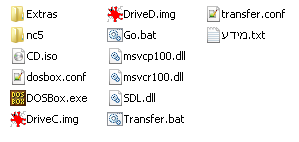
בחלקים מתקדמים יותר של המדריך אנחנו נעבור על הייעוד של חלק מהקבצים והתיקיות לעיל. בינתיים, אנחנו בסך הכל רוצים להפעיל את החבילה, ולשם כך יש לנו צורך בהיכרות עם קובץ אחד בלבד: Go.bat. אולם, רגע לפני שאתם מפעילים את הקובץ, שימו לב להערה חשובה מאוד: ברגע שתפעילו את מערכת ההפעלה המדומה (כלומר, את חלונות 95) ותשתמשו בעכבר בתוכה, העכבר "ילכד" בגבולות החלון שלכם ולא יהיה ניתן להשתמש בו במערכת ההפעלה המקורית מבלי "לשחרר את נעילת העכבר". על מנת לשחרר את נעילת העכבר, יהיה עליכם להקיש על צירוף המקשים Ctrl+F10. אם צריך, רשמו זאת על פתק בצד, וזאת כדי להבטיח שתוכלו לחזור אל מערכת ההפעלה המקורית שלכם כשתרצו בכך.
כעת, נפעיל את מערכת ההפעלה בפעם הראשונה, וזאת על ידי לחיצה כפולה על Go.bat. לאחר מספר שניות של טעינה, היא תתגלה במלוא הדרה:
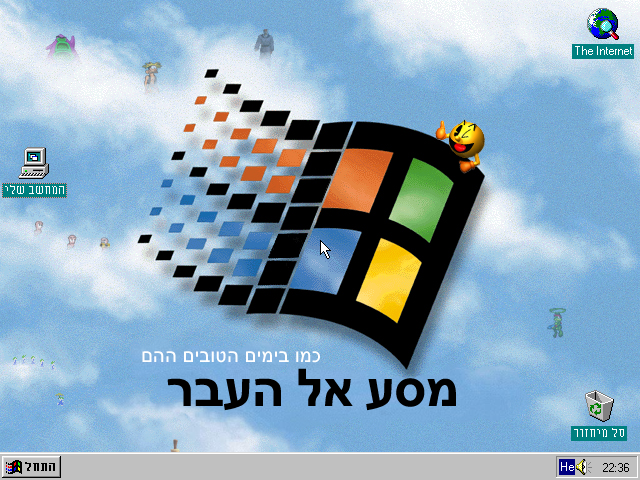
קליק בתוך החלון, ואתם אפילו שולטים על העכבר.
לעת עתה נניח שהמשחק המבוקש נמצא כבר בתוך מערכת הקבצים המדומה שלכם (אל דאגה, קיים בהמשך פרק שלם במדריך שמסביר כיצד לעשות זאת). אולם, תחת הנחה זו, ההמשך צריך להיות מובן מאליו: מנווטים אל "המחשב שלי", ומשם אל הכונן המתאים ואל התיקייה שמכילה את המשחק המבוקש.
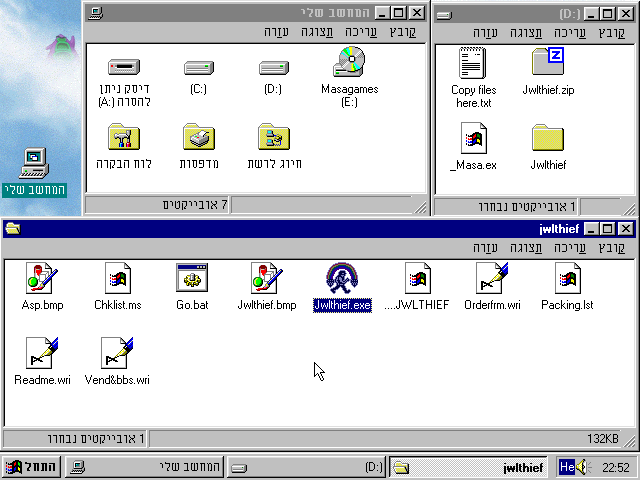
משם, דאבל-קליק על קובץ ההפעלה של המשחק, וקדימה לשחק!
לאחר שסיימתם לשחק, עליכם לצאת בצורה מסודרת ממערכת ההפעלה המדומה ולשוב אל מערכת ההפעלה המקורית. לשם כך, לחצו על תפריט "התחל", בחרו בפעולת ה"כיבוי" ולאחר מכן סמנו שאתם מעוניינים "לכבות את המחשב". לאחר מספר שניות של המתנה, תגיעו למסך שחור שמציין ש"כעת ניתן לכבות את המחשב". בשלב הזה, שחררו את נעילת העכבר (זוכרים איך? Ctrl+F10) וסגרו את החלון. זהו, סיימתם.
4. הפעלת החבילה על מערכות הפעלה שאינן חלונות
החבילה מגיעה עם קובצי הפעלה שמיועדים למערכת הפעלה מסוג Windows. עקרונית, ניתן להפעיל את החבילה על כל מערכת הפעלה אשר קיימת עבורה גרסה של דוסבוקס (בתנאי שהמעבד תומך בהוראות של X86 / שלגרסת הדוסבוקס קיימת ליבה דינאמית) כדוגמת לינוקס או מקינטוש OSX. ההתאמה שונה ממערכת הפעלה אחת לאחרת ודורשת ידע מתקדם מצד המשתמש. אין זה בקנה המידה של מדריך זה להסביר כיצד לעשות זאת אך אם אתם זקוקים לעזרה בכך, ניתן לשאול בפורום.
4.1. העברת קבצים במערכות הפעלה שאינן חלונות
שיטת העברת הקבצים היחידה שתעבוד בכל מערכת הפעלה שבה דוסבוקס עובד היא מס' 2, כלומר, שימוש בנורטון קומנדר (בהנחה שהתאמתם למערכת ההפעלה החדשה את הקובץ transfer.conf). שיטה מס' 4 (שימוש ב7-Zip) תעבוד על כל מערכת הפעלה שקיימת עבורה גרסה של 7-Zip, הווי אומר כמעט כל מערכת הפעלה שמיועדת לPC וגם כמה שלא. שיטה מס' 3 (שימוש בFolder2ISO) תעבוד רק בחלונות, אמנם, אך העקרון מאחוריה יעבוד עבור כל מערכת הפעלה. כלומר, אם תשתמשו בתכנה שנתמכת ע"י מערכת ההפעלה שלכם ושיכולה ליצור קובצי תמונה של תקליטור (ISO או קובץ בינארי), תוכלו אח"כ לטעון את קובץ התמונה בדוסבוקס (בהנחה שגרסה הדוסבוקס למערכת ההפעלה שלכם תומכת בטעינת קובצי תמונה של תקליטורים במערכת הפעלה חיצונית, ראו הערה מס' 7).
5. העברת קבצים
בניגוד לחבילת החלונות 3.11, אי אפשר להעביר משחקים, תוכנות או קבצים ישירות למערכת החלונות 95 לכן צריך להשתמש בשיטות עקיפות או להעביר קבצים ישירות לקובץ התמונה של הכונן הקשיח. למרבה הפלא, ישנן לא מעט שיטות כאלה, ואנו נמנה כאן חלק קטן מהן, על יתרונותיהן וחסרונותיהן. בהמשך המדריך נראה בפירוט רב יותר כיצד להשתמש בחלק מהשיטות שסקרנו.
הערה חשובה: כל השיטות דורשות שהמערכת המדומה לא תהיה מופעלת!
הערה חשובה: מומלץ בחום לא להעביר קבצים לכונן C של המערכת המדומה (DriveC.img), ולא להתקין עליו שום משחק או תכנה. במקום זה מומלץ להעביר ולהתקין דברים בכונן D של המערכת המדומה (DriveD.img). כך במקרה הצורך אפשר פשוט למחוק את קובץ התמונה DriveD.img ולהחליף אותו באחד חדש וריק (ראו הערה מס' 4) בלי להזיק למערכת ההפעלה המדומה.
טיפ: מערכת ההפעלה המדומה מגיעה עם התקנה מוכנה של תוכנת הארכיון 7-Zip. לכן, במידה ותעבירו קובץ מכווץ אל המערכת המדומה, תוכלו להשתמש בתוכנה זו על מנת לפרוס אותה בתוך מערכת הקבצים המדומה. דבר זה יקל עליכם להעביר מספר קבצים (מסודרים במבנה תיקיות מסוים, במידת הצורך) אל ומתוך מערכת הקבצים המדומה. לעזרה בנוגע לשימוש בתוכנת 7-Zip, בדקו את מדריך הפריסה באתר.
להלן סקירה כללית של שיטות שונות להעברת קבצים ממערכת הקבצים המדומה אל מערכת הקבצים המקורית וההפך:
5.1. שיטה מס' 1: שימוש ב- DiskExplorer 1.69E
- יתרונות: מהיר מאד, ידידותי למשתמש.
- חסרונות: לא תומך בשמות קבצים בעברית (אם תעבירו קובץ כזה הוא יושמד!), לא תומך בשמות קבצים ארוכים (אם תעבירו קובץ כזה שמו יתקצר לפורמט 8.3), עובד רק בחלונות.
- הוראות: בתיקייה EXTRAS יש תכנה חינמית בשם DiskExplorer 1.69E (בתיקייה editd169e) ואפשר לפתוח בעזרתה את קובץ התמונה (DriveD.img) ואז לגרור ממנו ואליו קבצים ותיקיות. זו השיטה המומלצת ולכן שווה לקבוע שזו תהיה תכנת ברירת המחדל שתפתח קבצי IMG. אפשר לעקוף את בעיית שמות הקבצים על ידי כיווץ הקבצים טרם ההעברה.
5.2. שיטה מס' 2: דוסובקס עם NC
- יתרונות: לא דורש תוכנות חיצוניות, עובד בכל מערכת הפעלה מארחת.
- חסרונות: איטי, לא תומך בשמות קבצים ארוכים (LFN), לא ידידותי למי שלא מכיר את נורטון קומנדר.
- הוראות: הפעילו את הקובץ TRANSFER.BAT, זה יפעיל את דוסבוקס ואוטומטית יטען את נורטון קומנדר 5. כונן E יכיל את תוכן התיקייה הנוכחית של המחשב המארח.
5.3. שיטה מס' 3: Folder2ISO
- יתרונות: עובד עם כל סוגי הקבצים.
- חסרונות: איטי מאד, עובד רק בכיוון אחד (אפשר להעביר קבצים למערכת המדומה אבל לא ממנה), עובד רק בחלונות.
- הוראות: בתוך התקייה EXTRAS יש תכנה בשם Folder2ISO, אפשר בעזרתה ליצור מתיקייה במחשב קובץ ISO ולטעון אותו עם דוסבוקס. אז אפשר להעביר קבצים מתוך הסייר של חלונות 95.
בברירת מחדל דוסבוקס טוען קובץ בשם CD.iso בתיקיית החבילה, אם תיצרו כזה אז לא יהיה צורך להתעסק עם קובץ הקונפיגורציה.
5.4. שיטה מס' 4: שימוש ב- 7-Zip
- יתרונות: מהיר, עובד עם כל סוגי הקבצים.
- חסרונות: עובד רק בכיוון אחד (אפשר להעביר קבצים מהערכת המדומה אבל לא אליה).
- הוראות: אם מותקנת אצלכם במחשב התכנה המצויינת 7-Zip בגרסה עדכנית, אז היא יכולה לפתוח את קובצי התמונה (DriveD.img) ולחלץ מהם קבצים (אבל לא לכתוב אליהם).
5.5. שיטה מס' 5: שימוש ב- WinImage
- יתרונות: מהיר מאד, ידידותי למשתמש, תומך בשמות קבצים ארוכים ובעברית, מקצועי, מכיל אפשרויות מתקדמות.
- חסרונות: עובד רק בחלונות, לא חינמי! אפשר להוריד גרסת נסיון ל-30 ימים אבל לאחר מכן חובה לקנות את התכנה.
- הוראות: אם התכנה מותקנת אצלכם, אפשר לפתוח בעזרתה את קובצי התמונה (DriveD.img) ולגרור קבצים ותיקיות מהם או אליהם.
5.6. שיטה מס' 6: שימוש בתכנת OSFMount
- יתרונות: העברת קבצים מהירה מאד, משתמש בממשק של חלונות, תומך בשמות קבצים ארוכים ובעברית, מקצועי.
- חסרונות: עובד רק בחלונות, טעינת והסרת כונן קצת מסורבלת, דורש התקנת תכנה ומנהל התקן.
- הוראות: הורידו והתקינו את התכנה, טענו את קובץ התמונה (DriveD.img) והוא יופיע ככונן חדש במחשב. הסירו את הכונן בסיום העברת הקבצים.
6. באיזו שיטת העברת קבצים כדאי לי לבחור?
אם אינכם מבינים גדולים במחשבים ומבחר השיטות בלבל אתכם, הנה ההמלצה שלי לגבי מה לעשות בדיוק, אבל לפני כן, אם מערכת ההפעלה שלכם אינה חלונות (Windows), אלא לדוגמה לינוקס או מקינטוש OS, גשו לתת-סעיף "העברת קבצים במערכות הפעלה שאינן חלונות". נתחיל:
אני הייתי ממליץ להוריד ולהתקין את גרסת הנסיון של Winimage כפי שמפורט בסעיף 5. שיטת הספירה של גרסת הנסיון שונה מכל תכנה אחרת שאני מכיר במובן שרק ימים שבהם השתמשתם בתכנה נספרים. יש סיכוי טוב ששלושים ימי הנסיון יתארכו לכמה שנים בפועל. במקרה הלא-סביר שיפוג תוקפה של גרסת הנסיון, אני ממליץ לעבור ל DiskExplorer ולהעביר בעזרתו רק קבצים מכווצים (קובצי ZIP, RAR וכו') ולפרוס אותם דרך המערכת המדומה (חלונות 95). גם OSFMount היא חלופה שווה ל DiskExplorer. היא דורשת התקנת תכנה אבל אפשר ומומלץ להעביר בעזרתה קבצים לא מכווצים.
6.1. שיטה מס' 1: שימוש ב- DiskExplorer 1.69E
שיטה זו משתמשת בתוכנת עזר חינמית - DiskExplorer. כאמור, יתרונה של שיטה זו הוא בכך שהיא מהירה וידידותית. אולם, מהצד השני, לא ניתן להעביר באמצעותה קבצים בעלי שמות בעברית והיא אינה תומכת בהעברת קבצים בעלי שמות ארוכים.
בדוגמא שלנו, נעביר את הקובץ jwlthief.zip ממערכת ההפעלה המקורית אל מערכת ההפעלה המדומה.
תהליך ההעברה
ננווט לתיקייה החבילה, נכנס לתיקיית Extras ומשם לתיקיית editd169e. שם, נריץ את editdisk.exe.
כאשר התוכנה עולה, נפתח באמצעותה את כונן D של מערכת הקבצים המדומה. התוכן של כונן זה שמור בקובץ DriveD.img שבתיקיית החבילה.
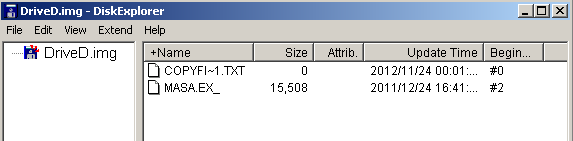
כעת, נעביר את jwlthief.zip אל הכונן המדומה. ניתן לעשות זאת על ידי גרירת הקובץ מחלון סייר החלונות אל חלון התוכנה, או על ידי כניסה לתפריט ה"ייבוא" (File->Import) ובחירה ב-jwlthief.zip.
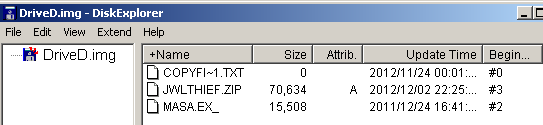
זהו, הקובץ הועבר בהצלחה לכונן המדומה, וניתן לצאת מהתוכנה.
כעת, כשנפעיל את החבילה, נוכל לראות שוב שהקובץ קיים בכונן D:
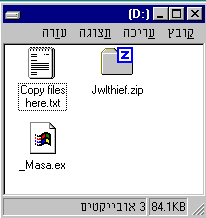
סיימנו, והקובץ עבר בהצלחה.
שימו לב: התהליך שעברנו הסביר כיצד להעביר קבצים ממערכת ההפעלה המקורית למערכת ההפעלה המדומה, אך DiskExplorer מאפשרת לבצע בנוסף את התהליך ההפוך, אם על ידי גרירה מחלון התוכנה לסייר החלונות ואם על ידי כניסה לתפריט ה"ייצוא" (File->Export).
6.2. שיטה מס' 2: דוסובקס עם NC
שיטה זו משתמשת במנהל הקבצים מימי הדוס - Norton Commander. כאמור, יתרונה של שיטה זו הוא בכך שאינה דורשת תוכנות חיצוניות, ובנוסף, ניתן להעביר קבצים באמצעות שיטה זו בשני הכיוונים. אולם, מהצד השני, השימוש בה הוא יחסית איטי, וממשק הטקסט של התוכנה איננו ידידותי בהשוואה למה שנהוג היום. זאת, בנוסף לכך ששיטה זו אינה תומכת בהעברת קבצים בעלי שמות ארוכים, ולכן כל ניסיון להעביר קובץ כזה יוביל לשינוי שם הקובץ.
בדוגמא שלנו, נעביר את הקובץ jwlthief.zip ממערכת ההפעלה המקורית אל מערכת ההפעלה המדומה.
הכנות מקדימות
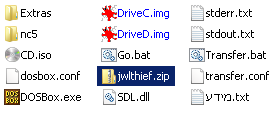
על מנת להעביר את jwlthief.zip אל מערכת ההפעלה המדומה, נעתיק הקובץ אל תיקיית החבילה:
תהליך ההעברה
נפעיל את הקובץ Transfer.bat. לאחר טעינה מהירה, נגיע אל ממשק המשתמש של נורטון קומנדר:
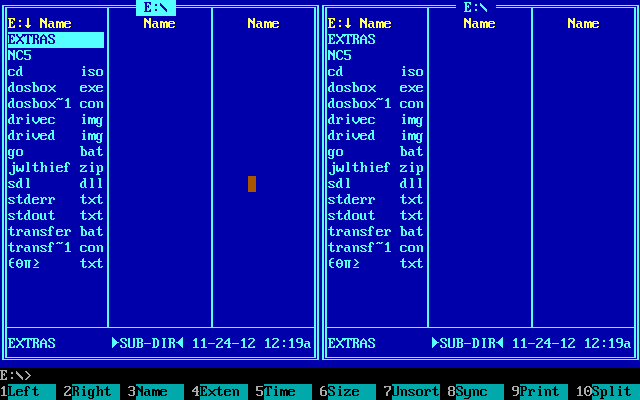
זה המקום להסבר קצר אודות "נורטור קומנדר". "נורטון קומנדר" הוא מנהל קבצים שהיה פופולרי מאוד בשנות ה-90. מדובר בתוכנה בעלת ממשק טקסטואלי שהקלה על ניהול קבצים בעידן שלפני הממשק הגרפי.
הממשק של התוכנה מחולק לשני חלקים - מימין ומשמאל - כאשר כל חלק יכול להכיל את התוכל של תיקייה כלשהי על מערכת הקבצים. בתמונה לעיל, שני החלקים מציגים את אותו התוכן - במקרה שלנו, התוכן של כונן E. כפי שאולי שמתם לב, תוכן זה זהה לתוכן שקיים בתיקיית החבילה על מערכת ההפעלה המקורית! מעבר לכונן E, שמייצג את התיקייה על מערכת הקבצים המארחת, מערכת הקבצים המדומה שלנו מכילה שני כוננים נוספים הניתנים לכתיבה: כונן C (המכיל את קבצי מערכת ההפעלה, ומומלץ לא לגעת בו) וכונן D, המשמש לקבצים נוספים. אנחנו נעביר את jwlthief.zip מכונן E (כלומר, מהמחשב המארח שלנו) לכונן D (על מערכת הקבצים המדומה).
לשם כך, יהיה עלינו לגרום לאחד החלקים להציג את כונן D (במקום את כונן E). ישנן מספר דרכים לעשות זאת, אך למען הסדר הטוב, נבחר בדרך המפורשת ביותר: שימוש בתפריט.
זה הזמן לשים לב לפס התחתון בממשק המשתמש של "נורטון קומנדר": פס הפעולות. בפס זה מצוינות פעולות מוגדרות מראש שאיתן "נורטון קומנדר" יכול לעזור לנו. ניתן לבחור בפעולה מסוימת באמצעות העכבר או על ידי לחיצה על מקש ה-F המתאים על המקלדת (כלומר, F1 יציג עזרה, F2 יציג את התפריט וכו').
נבחר ב"תפריט" (Menu). החלון שנפתח יציג לנו את הכוננים שקיימים במערכת הקבצים המדומה.
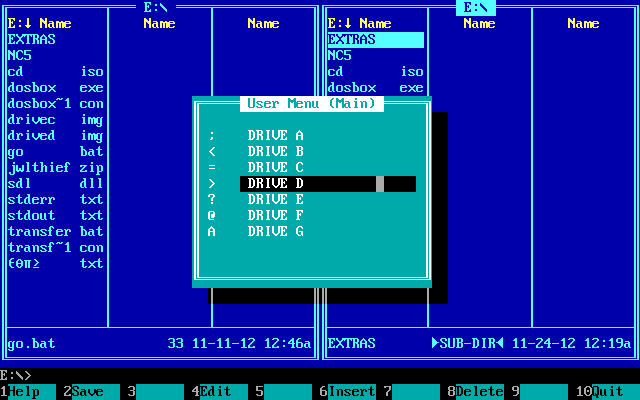
נבחר בכונן D ונחזור אל המסך הראשי.
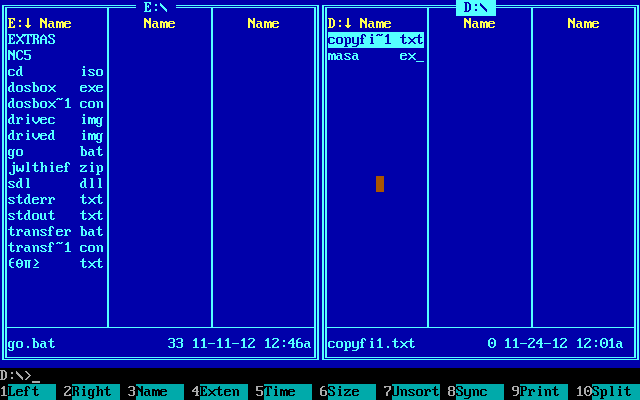
כעת, כפי שאתם רואים, צד אחד של המסך מציג את התוכן של כונן D והצד השני מציג את התוכן של כונן E. אם כך, הכל מוכן על מנת להתחיל בפעולת ההעתקה.
ראשית, נבחר בקובץ אותו אנחנו מעוניינים להעתיק: jwlthief.zip. ניתן לעשות זאת באמצעות העכבר או באמצעות מקשי החצים (בשילוב עם מקש ה-Tab, שמעביר אותנו מצד לצד).
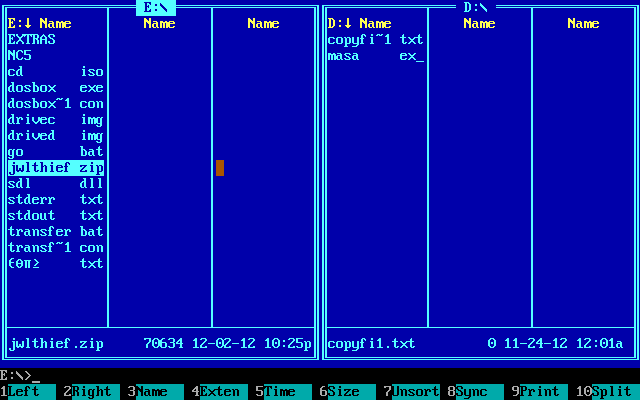
כעת, נפקוד על Norton Commander להעתיק את הקובץ מצד אחד אל הצד השני. נעשה זאת באמצעות בחירה בפקודת Copy (או F5).
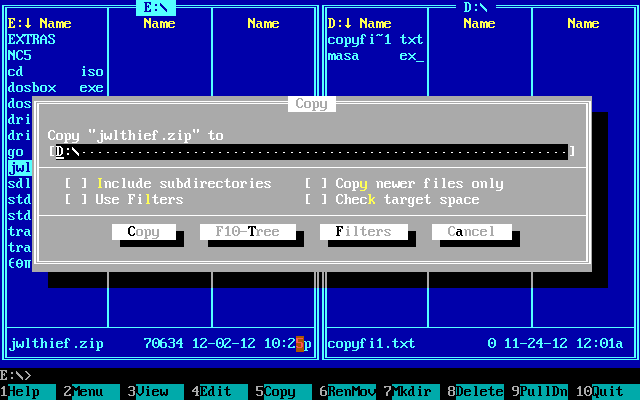
החלון שנפתח יציג לנו את תיקיית היעד, יחד עם הגדרות נוספות. למשל, אנחנו רואים שאנחנו מעוניינים להעתיק קובץ אל הנתיב D:\. במקרה שלנו, אנחנו מעבירים קובץ בודד, ולכן אין צורך בשינוי ההגדרות. במידה והיינו רוצים להעביר תיקייה שלמה, היינו צריכים להקפיד שהגדרת ה"העתק תיקיות משנה" מסומנת אף היא. בכל מקרה, נלחץ על "Copy" (באמצעות העכבר, או באמצעות ניווט על ידי Tab ולחיצה על אנטר) ונעתיק את הקובץ.
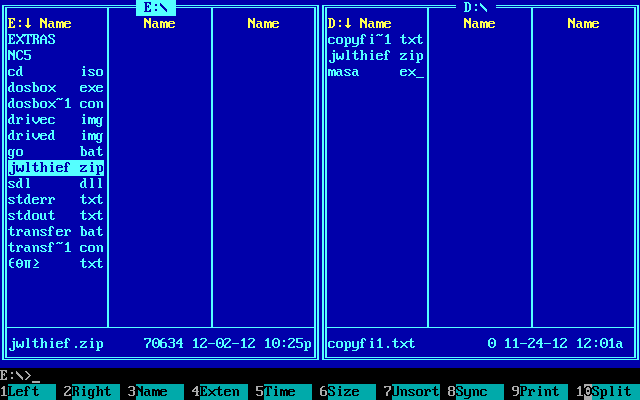
כפי שאנחנו רואים, הקובץ הועתק אל הצד של כונן D.
נצא מ"נורטון קומנדר" בצורה מסודרת (F10, או לחיצה על פקודת Quit) ונסגור את החלון (באמצעות הקלדת הפקודה "exit", או על ידי לחיצה על ה-X).
כעת, כשנפעיל את החבילה, נוכל לראות שוב שהקובץ קיים בכונן D:
סיימנו, והקובץ עבר בהצלחה.
שימו לב: התהליך שעברנו הסביר כיצד להעביר קבצים ממערכת ההפעלה המקורית למערכת ההפעלה המדומה, אך תהליך זה עובד בדיוק באותו אופן בכיוון ההפוך.
6.3. שיטה מס' 3: Folder2ISO
שיטה זו משתמשת בתוכנה בשם Folder2ISO, שמאפשרת ליצור מכל תיקייה במחשב קובץ ISO. לאחר מכן, ניתן לטעון את קובץ ה-ISO במערכת המדומה ולהשתמש בו בתור תקליטור מדומה. שיטה זו אמנם עובדת עם כל סוגי הקבצים, אך היא איטית מאוד, ומאפשרת רק להעביר קבצים אל המערכת המדומה (אך לא ממנה). נסקור את השיטה הזו בקיצור נמרץ.
תהליך ההעברה
בתוך התקייה Extras ישנה תכנה בשם Folder2ISO. נפתח אותה, ונבחר את הפרמטרים הרצויים: התיקייה ממנה נרצה ליצור קובץ ISO, והשם של הקובץ שיווצר.

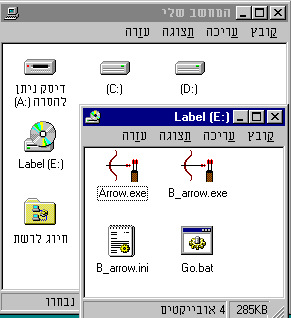
בדוגמא שלעיל אנחנו יוצרים מהתיקייה "barrow" קובץ בשם "game.iso". לסיום, נלחץ על כפתור ה-"Generate ISO" ונחכה ליצירת הקובץ.
שימו לב: בברירת מחדל, החבילה טוענת קובץ בשם CD.iso בתיקיית החבילה, ואם תיצרו כזה אז לא יהיה צורך להתעסק עם קובץ הקונפיגורציה. אחרת (כמו במקרה שלנו), יש לפתוח את הקובץ dosbox.conf לעריכה (באמצעות הכתבן, למשל), לגלול עד הסוף ולאתר את השורה הבאה:
imgmount E CD.ISO -t iso -ide 2s
שם, במקום CD.ISO, יש להקליד את הנתיב אל קובץ ה-ISO שיצרנו:
imgmount E C:\Downloads\game.iso -t iso -ide 2s
כעת, נריץ את החבילה ונוכל לגשת לקבצים שיצרנו מתוך כונן התקליטורים המדומה!
6.4. שיטה מס' 4: שימוש ב- 7-Zip
שיטה זו מאפשרת להעביר קבצים מהערכת המדומה אל המערכת המקורית אבל לא אליה.
נסקור את השימוש בשיטה זו בקיצור נמרץ.
תהליך ההעברה
ראשית, יש להתקין את תוכנת הפריסה 7-Zip. ניתן להעזר בהוראות ההתקנה שבמדריך הפריסה של האתר.
לאחר מכן, יש לפתוח את הקובץ DriveD.img עם התוכנה.
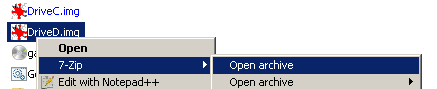
החל משלב זה, התוכנה תתייחס לקובץ ה-img כארכיון לכל דבר, ותאפשר לכם לחלץ ממנו קבצים כרצונכם.
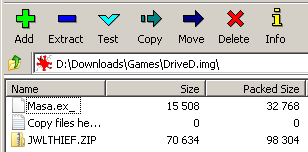
תוכלו אף להעזר במדריך הפריסה של האתר לשם כך.
6.5. שיטה מס' 5: שימוש ב- WinImage
שיטה זו משתמשת בתוכנת עזר בתשלום - WinImage. כאמור, יתרונה של שיטה זו הוא בכך שהיא מהירה וידידותית. בנוסף, היא תומכת בהעברת קבצים בעלי שמות ארוכים ובשמות קבצים בעברית. אולם, מהצד השני, ניתן להשתמש בגרסת הניסיון שלה במשך חודש בלבד, ואז יש לקנות אותה!
בדוגמא שלנו, נעביר את הקובץ jwlthief.zip ממערכת ההפעלה המקורית אל מערכת ההפעלה המדומה.
דרישות מקדימות
ראשית, יש להוריד את התוכנה מאתר הבית שלה ולהתקין אותה.
תהליך ההעברה
נריץ את התוכנה. כאשר התוכנה עולה, נפתח באמצעותה את כונן D של מערכת הקבצים המדומה. התוכן של כונן זה שמור בקובץ DriveD.img שבתיקיית החבילה.
התוכנה תקפיץ חלון בחירה:
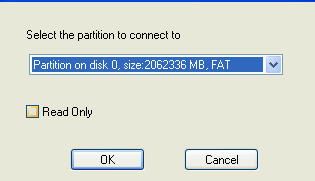
נאשר, ותוכן הכונן המדומה יוצג לנו:
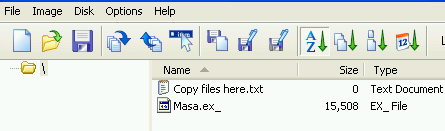
כעת, נעביר את jwlthief.zip אל הכונן המדומה. ניתן לעשות זאת על ידי גרירת הקובץ מחלון סייר החלונות אל חלון התוכנה, או על ידי כניסה לאשף ה"הזרקה" (Image->Inject) ובחירה ב-jwlthief.zip.
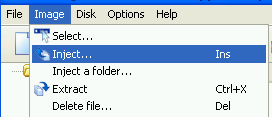
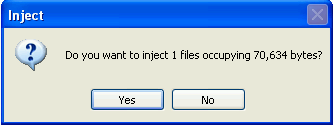
שוב, נאשר את ההעברה:
זהו, הקובץ הועבר בהצלחה לכונן המדומה, וניתן לצאת מהתוכנה.
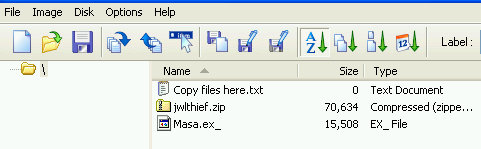
כעת, כשנפעיל את החבילה, נוכל לראות שוב שהקובץ קיים בכונן D:
סיימנו, והקובץ עבר בהצלחה.
שימו לב: התהליך שעברנו הסביר כיצד להעביר קבצים ממערכת ההפעלה המקורית למערכת ההפעלה המדומה, אך WinImage מאפשרת לבצע בנוסף את התהליך ההפוך, אם על ידי גרירה מחלון התוכנה לסייר החלונות ואם על ידי כניסה לאשף ה"חילוץ" (Image->Extract). בנוסף, התוכנה מאפשרת לבצע פעולות נוספות על מערכת הקבצים (הוספת תיקיות, מחיקת קבצים ועוד) באמצעות בחירה בפעולה המתאימה בתפריט "Image".
6.6. שיטה מס' 6: שימוש בתכנת OSFMount
שיטה זו דורשת התקנת תכנה במחשבכם ודורשת לטעון (Mount) את קובץ התמונה ככונן קשיח מדומה בכל פעם שרוצים להעביר קבצים, אך יתרונה בכך שהיא התכנה החינמית היחידה שתומכת בכל סוגי הקבצים (שמות ארוכים ובעברית) ובנוסף ההעברה היא מהירה מאד.
הורדת התכנה
ראשית יש להוריד את התכנה מאתר הבית שלה. ישנן שתי גרסאות, אחת לחלונות 32 סיביות ואחת לחלונות 64 סיביות, אם אינכם יודעים איזו גרסה ברשותכם אין סיבה לדאגה, הגרסה הלא-נכונה עבור המערכת שלכם תיתן הודעת שגיאה מיד עם הפעלת ההתקנה, לכן הורידו קודם את גרסת ה32 ביט ואם היא תיתן שגיאה של "X86" אז אתם צריכים את הגרסה ל64 ביט.
התקנת התכנה
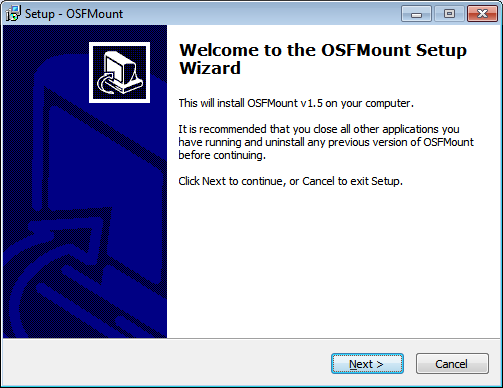
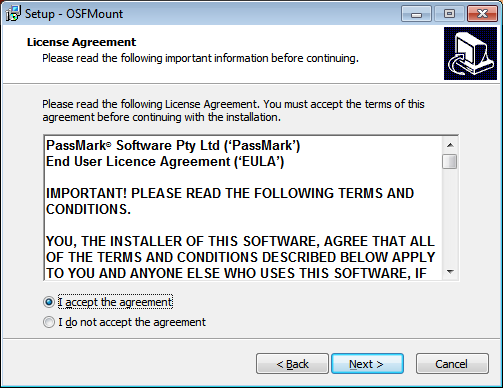
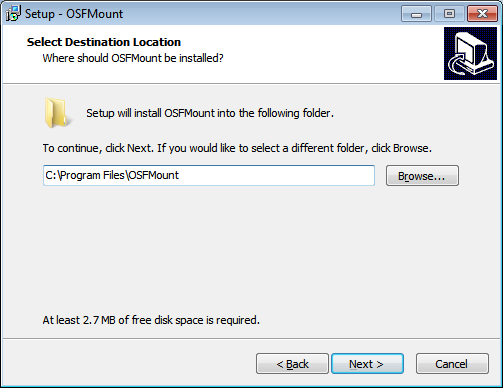
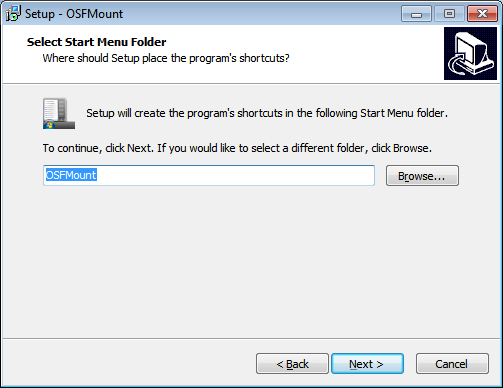
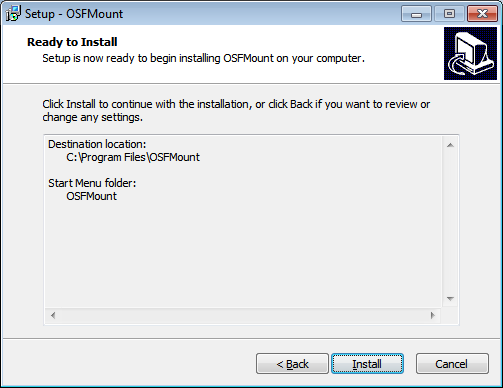
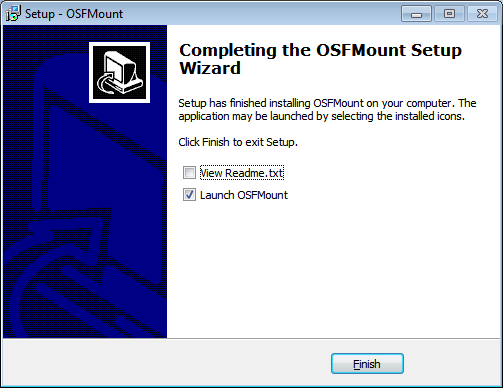
במסך הראשון תלחצו על Next (תמונה), במסך השני הסכימו לתנאי הרשיון ולחצו על Next (תמונה), במסך השלישי אתם יכולים לשנות את נתיב ההתקנה אך מומלץ שלא לעשות זאת ורק ללחוץ על Next (תמונה), במסך הבא שוב לחצו על Next (תמונה) ואז על Install (תמונה). במסך האחרון הסירו את ה-V מ"View Readme.txt" ולחצו על Finish (תמונה).
שימוש
אם התכנה לא הופעלה בסיום ההתקנה הפעילו אותה מקיצור הדרך בשולחן העבודה:

יופיע לפניכם החלון הראשי של התכנה:
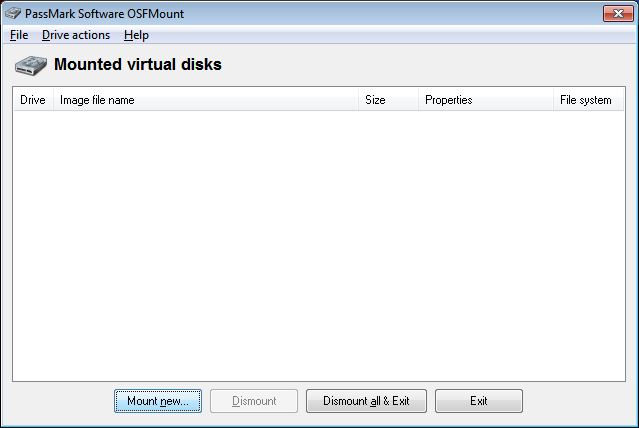
לחצו על הכפתור "Mount new" ובחלון שיופיע לחצו על כפתור העיון שמיוצג על ידי שלוש נקודות, כפי שמוראה בתמונה הבאה:
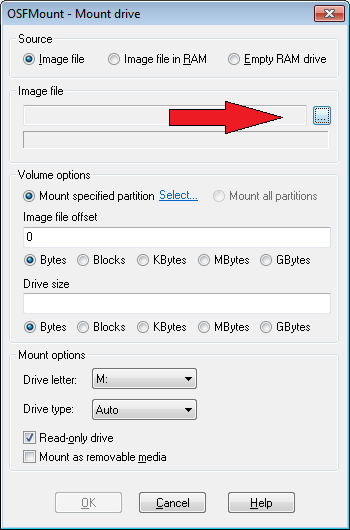
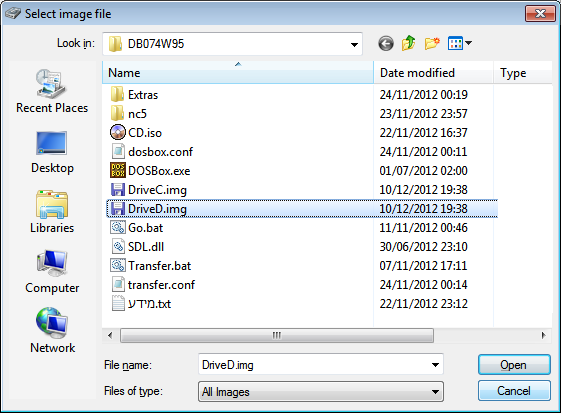
כעת נווטו אל התיקיה שאליה חילצתם את חבילת החלונות 95 ובחרו את קובץ התמונה שאותו אתם רוצים לטעון (בדר"כ DriveD.img):
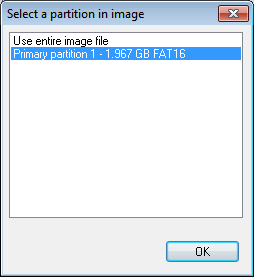
בחלון החדש בחרו (הכחילו) באפשרות Primary partition 1 ולא באפשרות Use entire image file, כפי שמוראה בתמונה:
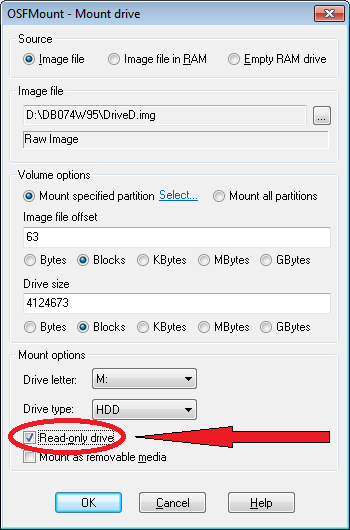
כעת הסירו את ה-V מהאפשרות "Read-only drive" ולחצו על OK, כפי שמוראה בתמונה:
אם הכל הצליח תראו מסך דומה לזה:
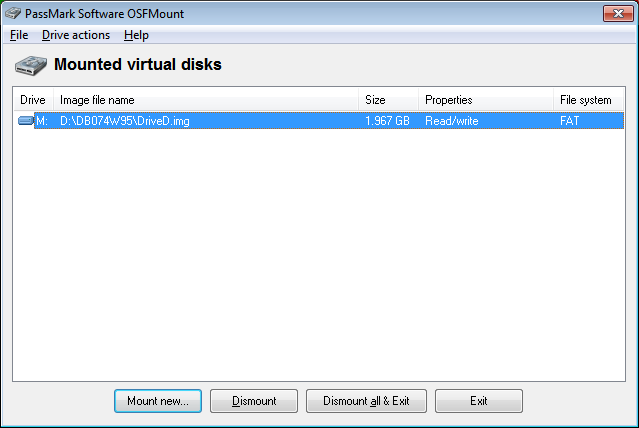
מה שאומר שהצלחתם. כעת יש לכם כונן חדש במחשב שהוא בעצם קובץ התמונה של כונן D במערכת המדומה. תוכלו להעתיק קבצים ממנו ואליו על ידי פתיחתו מה"מחשב שלי" או בכל דרך אחרת שתחפצו. כאשר סיימתם להעביר קבצים עליכם להסיר את הכונן על ידי בחירתו (הכחלתו) ולחיצה על הכפתור Dismount, כפי שמוראה בתמונה:
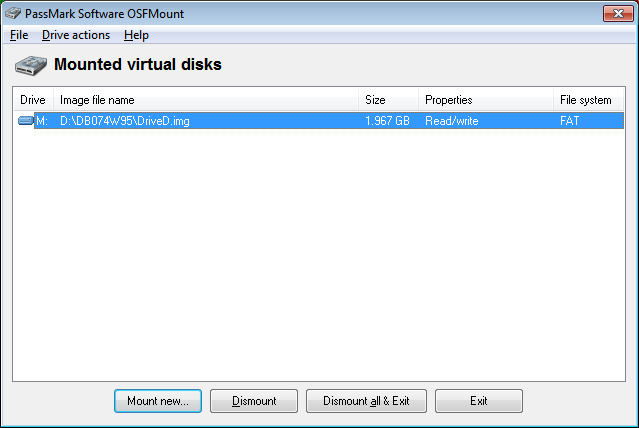
אם לא תעשו זאת, לא תוכלו לראות את הכונן כאשר תפעילו את החבילה של דוסבוקס עם חלונות 95.
לסיכום: בכל פעם שתרצו להעביר קבצים תצטרכו לסגור את דוסבוקס, לטעון את קובץ התמונה ב-OSFMount להעביר לכונן החדש, להסיר את הכונן הטעון ולהפעיל שוב את דוסבוקס עם חלונות 95.
7. הערות
- זה לא נפוץ, אך תיתכן השחתה של מערכת הקבצים בקובץ התמונה. דאגו לגבות את המידע החשוב לכם מהמערכת המדומה.
- התקני MIDI:
- במערכת ההפעלה המדומה יש שלושה התקני MIDI:
- Ultasound
- Ad-Lib Gold
- MPU-401
- בכל אחד מהם מוזיקת MIDI נשמעת שונה. ככלל, מקובל לחשוב שהUltasound הוא הטוב ביותר אך זה עניין של טעם ובנוסף, יש משחקים שלא יעבדו עם אחד ההתקנים ועם אחר כן. ברירת המחדל היא MPU-401, כדי לשנותה יש ללכת ל:
התחל > לוח הבקרה > מולטימדיה > MIDI
- במערכת ההפעלה המדומה יש שלושה התקני MIDI:
- במקרים בהם צריך למצוא פריצה למשחק, אתרים טובים למצוא פריצות כאלה למשחקים ישנים הם: GameCopyWorld, GameBurnWorld, MegaGames.
- בתיקייה EXTRAS יש קובץ בשם DriveD.rar.exe, הפעלתו תיצור קובץ בשם DriveD.img, זהו כונן מדומה ריק שיכול להחליף את הכונן שבתקיית החבילה אם יש איתו בעיה.
- אפשר להנמיך את מהירות המעבד ע"י הפחתת ה-Cycles, בין אם באחוזים במצב MAX ובין אם ב-Cycles קבועים, אבל אסור לשנות את סוג הליבה (מדינאמית) או את סוג המעבד (מפנטיום) כי זה יגרום לחלונות לא לעבוד טוב.
- לאחר החילוץ החבילה המוכנה שוקלת כ- 4 ג'יגה בתים. אם הגודל מפריע לכם ומערכת הקבצים שלכם היא NTFS, ניתן לקבוע שקובצי ה-IMG יהיו דחוסים (כפתור ימני > מאפיינים > מתקדם).
- החבילה באה עם גרסה מיוחדת של דוסבוקס בשם DOSBox-X אשר יתרונה הגדול ביותר הוא האפשרות לטעון קובצי תמונה של תקליטורים (ISOs). אם מאיזושהי סיבה תרצו להחליף את DOSBox-X בדוסבוקס הרשמי, תאבדו את היכולת להשתמש בתקליטורים במערכת המדומה (לכל הפחות בגרסת הדוסבוקס הרשמית האחרונה בעת כתיבת מדריך זה). כדי להחליף לדוסבוקס הרשמי בחלונות, העתיקו לתיקיית החבילה את הקבצים dosbox.exe , SDL.dll ו- SDL_net.dll מתוך תיקייה דוסבוקס. נכון לעכשיו קיימת ל-DOSBox-X גרסה רק לחלונות אבל אם ברשותכם הידע לבנות את התכנה מקוד המקור, תוכלו למצוא אותו באתר הבית של DOSBox-X.
- דברים שבאים מותקנים על המערכת המדומה:
S3 Trio64 driver, SB16 driver, GRAVIS ULTRASOUND driver, DCOM95, MSVCRT V6.0, DirectX 7.0a, 7-Zip 9.20 beta, WinG.
8. קרדיט ויצירת קשר
החבילה, עבודת המחקר המעמיקה והבסיס למדריך זה נוצרו ע"י עוג עבור אתר "מסע אל העבר".
תמונת הרקע של שולחן העבודה נוצרה על ידי Radioactive Grandpa.
אם יש לכם הערות, הארות או שאלות לגבי המדריך, ניתן להפנותן לשרשור הזה בפורום ורק אליו! (אין צורך להירשם, גם אורחים יכולים להגיב).
9. היסטוריה
22-11-2012: פרסום הגרסה המקורית של המדריך.
09-06-2017: שינוי ניסוח על מנת להבהיר שלא ניתן להשתמש בכונן תקליטורים פיזי אלא רק בקובץ תמונה של תקליטור (Gordi).