המדריך השלם לפריסת קבצים: מדריך ל-WinUHA
הקדמה
בעבר כווצו מספר משחקים באתר בפורמט UHA. כיום נעשים מאמצים להחליף את הפורמט ההוא, אך אם במקרה נתקלתם בקובץ בעל סיומת UHA, תוכלו להעזר במדריך הזה כדי לפרוס אותו.
התוכנה המומלצת ביותר לפריסת קבצי UHA היא WinUHA. החלק הזה של המדריך יעסוק בהתקנת התוכנה ופריסת קבצים שונים באמצעותה.
אינדקס
- 5.1. התקנת התוכנה
-
5.2. הפעלת התוכנה
-
5.2.1. פריסה בסיסית
- 5.2.1.1. פריסה לתוך התיקייה הנוכחית
- 5.2.1.2. פריסה לתוך תיקייה בתוך התיקייה הנוכחית
- 5.2.1.3. פריסה לתוך תיקייה אחרת
- 5.2.2. פריסה באמצעות הממשק הקלאסי
-
5.2.1. פריסה בסיסית
- 5.3. לאחר הפריסה
5.1. התקנת התוכנה
החלק הזה של המדריך יסביר כיצד להתקין את תוכנת WinUHA, אך לפני התקנת התוכנה מומלץ לבדוק האם היא כבר מותקנת על המחשב. במידה והתוכנה כבר מותקנת, יש לקפוץ לסעיף העוסק בהפעלת התוכנה.
כדי להוריד את תוכנת WinUHA יש לגשת לאתר הבית של התוכנה, הנמצא בכתובת http://www.winuha.com/.
נכון לרגע כתיבת המדריך ניתן להגיע ישירות לדף ההורדה על ידי לחיצה על הקישור הזה, אך במידה וכתובת ההורדה של התוכנה משתנה, ניתן להגיע אליה על ידי לחיצה על קישור ה-Download בדף הבית של התוכנה.
בדף ההורדה של התוכנה, יש למצוא את כיתוב ה"Download WinUHA" ושם לבחור ב-"WinUHA 2.0 RC1". יש לשמור את הקובץ ההתקנה ולהפעיל אותו כדי להתחיל את תהליך ההתקנה.
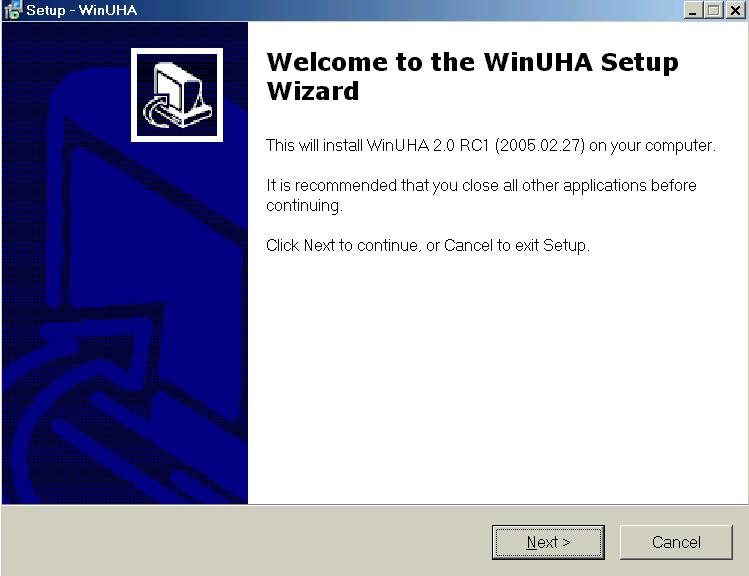

כדי להתקין את התוכנה, יש ללחוץ על כפתור כפתור ה-Next מספר פעמים ולאחר מכן על כפתור ה-Install. בסיום תהליך ההתקנה לחצו על כפתור ה-Close כדי לסגור את אשף ההתקנה. קבצי ה-UHA שלכם ישוייכו לתוכנת WinUHA, ויופיע מעליהם האייקון הבא:

5.2. הפעלת התוכנה
ניתן לפרוס קבצים באמצעות תוכנת WinUHA בכמה דרכים. המדריך הזה יקיף את שתי הדרכים הנפוצות, מתוכן תוכלו לבחור את הדרך הנוחה לכם.
5.2.1. פריסה בסיסית
תוכנת WinUHA מאפשרת לפרוס קבצים ישירות מתוך סייר החלונות, באמצעות הקלקה על הקובץ המכווץ עם הלחצן ימני של העכבר.
5.2.1.1. פריסה לתוך התיקייה הנוכחית
כדי לפרוס את הקובץ ישירות לתוך אותה תיקייה, יש לבחור באפשרות "Extract here" והקובץ ייפרס מיידית.

5.2.1.2. פריסה לתוך תיקייה בתוך התיקייה הנוכחית
כדי ליצור בתוך התיקייה הנוכחית תיקייה חדשה הנושאת את אותו השם כמו הקובץ המכווץ ואז לפרוס את הקובץ ישירות לתוך אותה תיקייה, יש לבחור באפשרות "Extract to FILENAME/" (כאשר FILENAME מסמל את שם הקובץ) והקובץ ייפרס מיידית.

5.2.1.3. פריסה לתוך תיקייה אחרת
כדי לפרוס את הקובץ לתוך תיקייה שונה, יש לבחור באפשרות "Extract To":

במסך שיופיע לאחר מכן ניתן לבחור את התיקייה אליה הקובץ ייפרס, וללחוץ על OK כדי להתחיל את תהליך הפריסה:

5.2.2. פריסה באמצעות הממשק הקלאסי
כדי להגיע לממשק הקלאסי יש לפתוח את הקובץ המכווץ על ידי לחיצה כפולה עליו.

הממשק הקלאסי של WinUHA מציע אפשרויות פריסה מתקדמות, כמו למשל בחירת קבצים ספציפיים לפריסה או הפעלת קבצים ישירות מתוך התוכנה. במקרים מסויימים האופציות הללו עשויות להיות מאוד נוחות, אך עבור הפעלת משחקים ישנים חשוב מאוד לוודא שכל הקבצים נפרסים ללא יוצא מן הכלל ושהקבצים לא מופעלים ישירות מתוך התוכנה!
שימו לב: סימון ("הכחלה") של קבצים בודדים בממשק הקלאסי יגרום לכך שרק הם יפרסו, ולכן כדי לפרוס את כל הקבצים יש לסמן את כולם או לחלופין לא לסמן אף אחד מהם, כמודגם בתמונות הבאות:

לעומת זאת, בחירה בקובץ מסויים תפרוס רק אותו, כמודגם בתמונה הבאה (הקובץ שייפרס הוא Go.bat אך המשחק לא יכול לעבוד ללא הקובץ Pacman.exe!):

כדי להתחיל את תהליך הפריסה עצמו, יש ללחוץ על כפתור ה-"Extract to". ייפתח חלון שיאפשר לכם לקבוע את תיקיית היעד, ולאחר שבחרתם לאן אתם רוצים לפרוס את הקובץ, תוכלו ללחוץ על OK ולהתחיל לפרוס את הקובץ. בגמר התהליך ניתן לצאת מהתוכנה.
5.3. לאחר הפריסה
לאחר סיום תהליך הפריסה תוכלו סופסוף להפעיל את המשחק שהורדתם. לשם כך תוכלו להעזר במדריכים להפעלת משחקים ישנים הממוקמים במדור העזרה של האתר. בהצלחה!


